
Nếu bạn đã mua tài khoản Canva EDU / Canva PRO bên Phụng thì đây là tài liệu giúp bạn kích hoạt Gói Canva Pro của mình một cách dễ dàng!
Video hướng dẫn nhanh
Bước 1: Kiểm tra Email
Bạn đăng nhập vào email mà bạn đã cung cấp cho Phụng, kiểm tra lời mời vào nhóm Canva ở Hộp thư đến (kiểm tra ở mục Thư rác/Spam nếu không tìm thấy mail mời vào nhóm ở Hộp thư đến).
Bạn sẽ bấm vào nút: Chấp nhận lời mời được đánh dấu bằng mũi tên đỏ trong ảnh bên dưới. Email mời vào nhóm EDU có dạng:
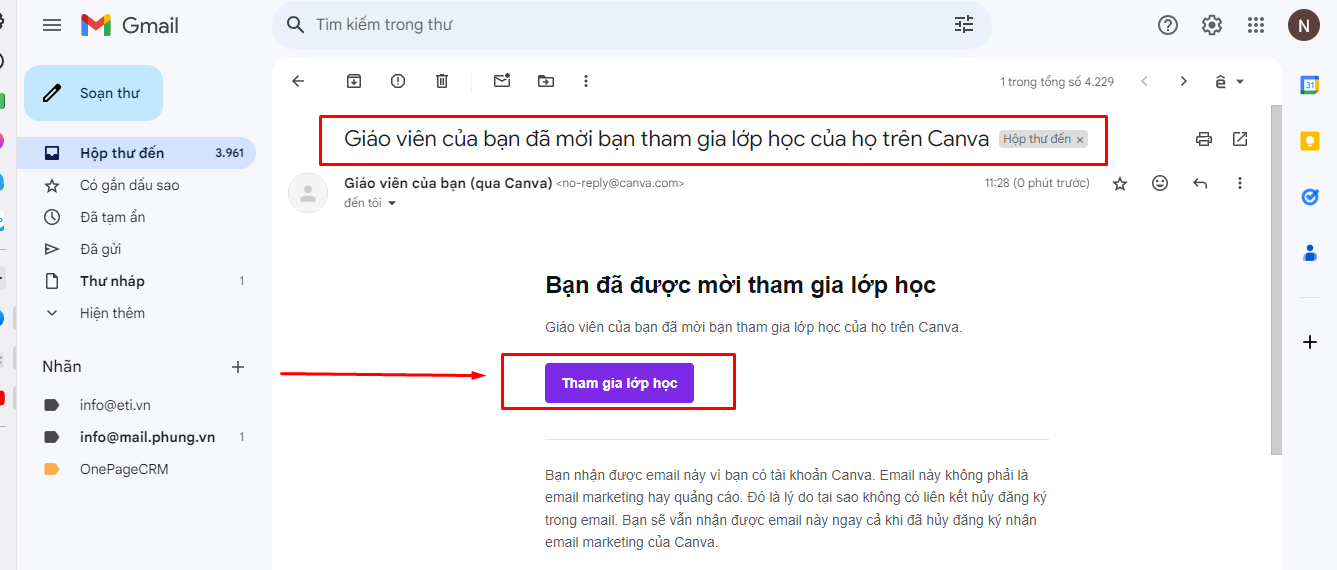
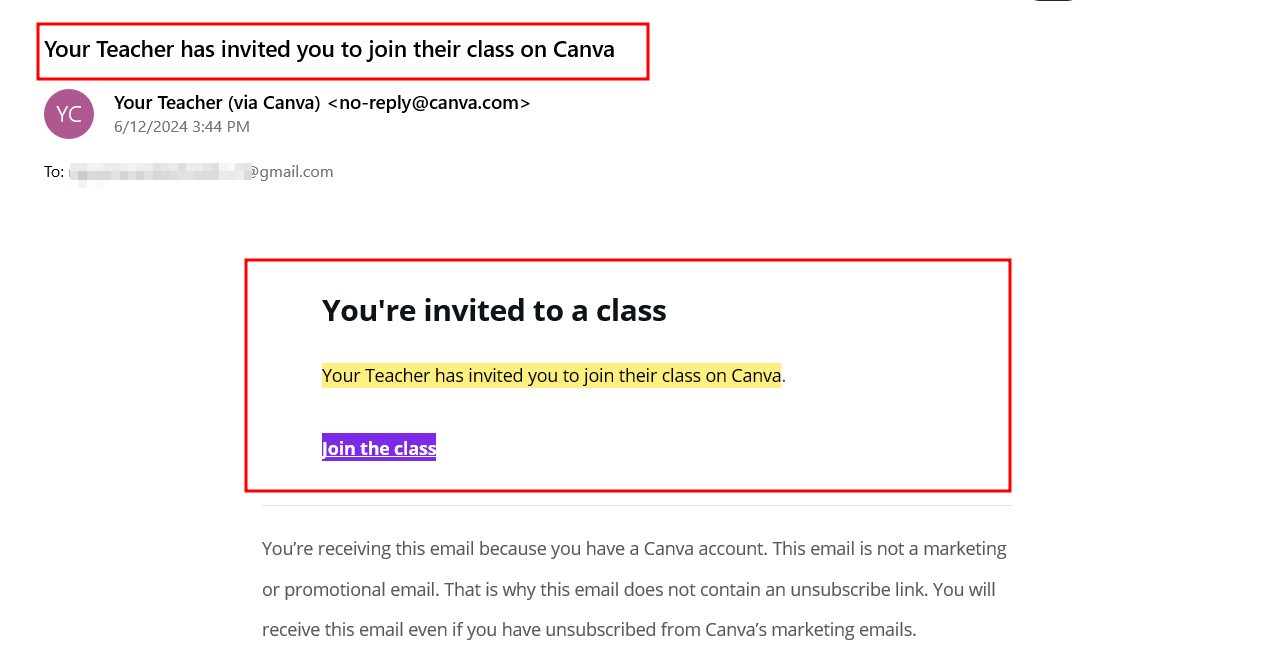
Email mời vào nhóm Canva PRO sẽ có dạng:
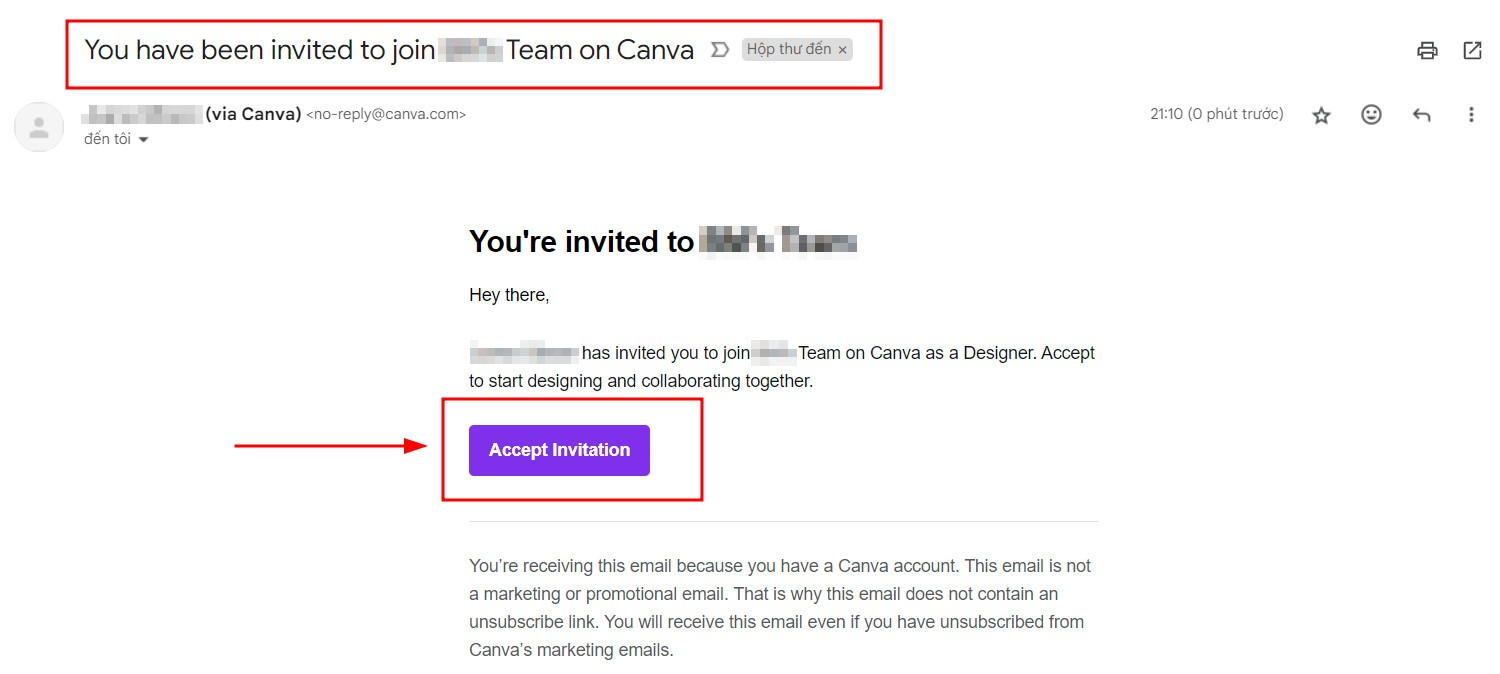
- You have been invited to join [TÊN NHÓM] on Canva
- Your Teacher has invited you to join their class on Canva
Hoặc tìm theo email người gửi, bạn copy email này và dán vào ô tìm kiếm: no-reply@canva.com
Bước 2: Kích hoạt tài khoản & Hoàn thành
Sau khi Bấm vào nút Chấp nhận lời mời trong email (Nút ngay mũi tên đỏ trong ảnh), bạn sẽ được kích hoạt một cách tự động. Nếu như bạn chưa đăng nhập vào Canva, thì bạn cần đăng nhập vào tài khoản Canva với email là email bạn đã cung cấp cho Phụng.
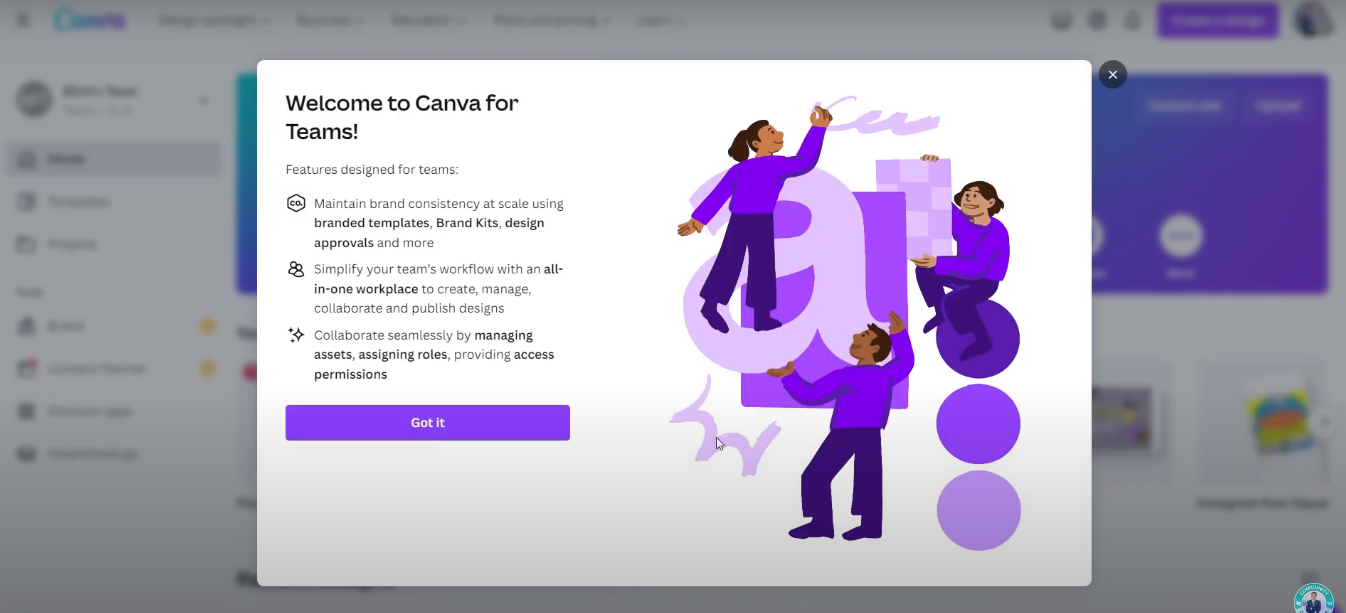
Nếu hiển thị ra màn hình xin chào như trong ảnh là bạn đã kích hoạt thành công!
Một số lưu ý:
- Nếu bạn chưa đăng nhập Canva thì bạn cần đăng nhập canva khi Bấm vào nút tham gia nhóm.
- Tài khoản canva kích hoạt phải có email giống email mà bạn đã gửi cho Phụng.
- Thao tác kích hoạt này bạn chỉ cần làm 1 lần duy nhất. Lần sau khi vào sử dụng, bạn chỉ cần vào trực tiếp trang chủ canva là dùng được.
- Bạn nên note lại ngày gia hạn để gia hạn vào năm sau nếu muốn tiếp tục duy trì sử dụng.
Tài liệu có thể bạn sẽ cần
Khi thực hiện xong 2 bước trên là bạn đã kích hoạt thành công tài khoản Canva của mình. Và dưới đây là tài liệu Phụng tặng kèm thêm cho bạn, bạn có thể tham khảo thêm nếu cần nhé!